


آموزش انتقال تصویر دوربین روی موبایل (P2P و IP Static) | راهنمای کامل اتصال به گوشی
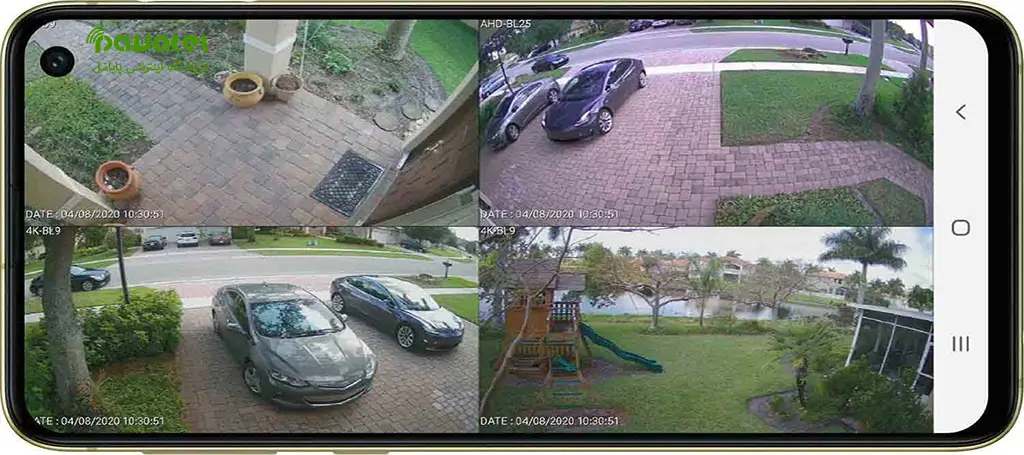
تصور کنید در سفر هستید و تنها با یک لمس روی گوشی موبایل، وضعیت مغازه، کارخانه یا خانه خود را چک میکنید. انتقال تصویر دوربین مداربسته دیگر یک آپشن لوکس نیست، بلکه قلب تپنده سیستم امنیتی شماست. اما بزرگترین چالش کاربران این است: چرا تصویر قطع میشود؟ یا کدام روش (P2P یا IP Static) امنیت بالاتری دارد؟
در این مقاله، تجربیات فنی چندینساله نصب و راهاندازی شبکه را در قالب یک راهنمای عملی برای شما آماده کردهایم. پیش از آنکه به سراغ تنظیمات نرمافزاری برویم، مطمئن شوید که مراحل کابلکشی و نصب فیزیکی را به درستی انجام دادهاید. اگر هنوز دوربینها را نصب نکردهاید، ابتدا راهنمای جامع آموزش نصب و راهاندازی دوربین مداربسته را مطالعه کنید
انتقال تصویر دوربین مداربسته چیست؟
انتقال تصویر (Video Transmission) به معنای فرستادن سیگنالهای ویدئویی از دستگاه ضبط (DVR/NVR) به یک دستگاه هوشمند (موبایل یا لپتاپ) از طریق بستر شبکه (اینترنت یا اینترانت) است. هدف اصلی این کار، نظارت زنده (Live View) و بازبینی تصاویر ضبط شده (Playback) از راه دور است.
۱. روش P2P؛ سریع، ساده و محبوب
روش P2P (Peer-to-Peer) بر پایه شناسنامه اختصاصی دستگاه شما (Serial Number) کار میکند. در این روش، دستگاه ضبط به جای جستجوی مستقیم گوشی شما، به یک سرور واسطه متصل میشود و گوشی شما هم به همان سرور وصل شده و تصاویر را دریافت میکند.
چرا P2P را انتخاب کنیم؟
- بدون هزینه اضافی: نیازی به خرید آیپی ثابت از مخابرات ندارید.
- نصب در ۳ دقیقه: تنظیمات پیچیده مودم (Port Forwarding) حذف شده است.
- مناسب برای: مصارف خانگی، فروشگاههای کوچک و ادارات.
مراحل راهاندازی P2P (گامبهگام):
- اتصال سختافزاری: پورت LAN پشت دستگاه را با کابل شبکه به مودم وصل کنید.
- فعالسازی در منو: در تنظیمات دستگاه به مسیر Network > Platform Access بروید. تیک Enable را بزنید و یک کد تایید (Verification Code) دلخواه بسازید.
- بررسی وضعیت: اگر وضعیت به Online تغییر کرد، یعنی دستگاه به اینترنت متصل است.
- نصب اپلیکیشن: اپلیکیشن معتبر برند خود را نصب کنید (مثلاً Hik-Connect برای هایکویژن یا DMSS برای داهوا).
- اسکن QR Code: در اپلیکیشن، علامت + را زده و کد QR روی صفحه نمایش دستگاه را اسکن کنید.
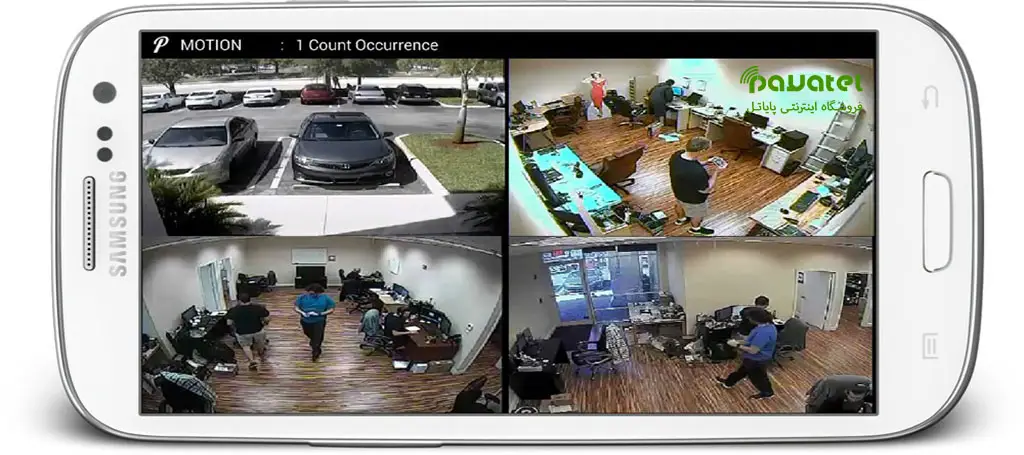
آموزش انتقال تصویر دوربین مداربسته روی موبایل (P2P و IP Static) در پایاتل
۲. روش IP Static؛ حرفهای و پایدار
در پروژههای صنعتی و حساس، روش P2P به دلیل وابستگی به سرورهای خارجی (که ممکن است دچار تحریم یا اختلال شوند) توصیه نمیشود. روش آیپی استاتیک، یک مسیر مستقیم و اختصاصی بین مودم شما و گوشی موبایل ایجاد میکند.
مزایای IP Static:
- پایداری ۱۰۰ درصدی: تصاویر بدون تاخیر (Lag) لود میشوند.
- امنیت شخصیسازی شده: شما مالک آدرس هستید و نیازی به سرور واسطه نیست.
مراحل تنظیم IP Static:
- خرید آیپی: از شرکت اینترنت خود یک Static IP بخرید.
- تنظیم آدرس داخلی: به دستگاه ضبط یک آیپی ثابت در رنج مودم بدهید (مثلاً 168.1.100).
- Port Forwarding: وارد تنظیمات مودم شده و پورتهای دستگاه (معمولاً ۸۰، ۸۰۰۰ یا ۳۷۷۷۷) را به آیپی دستگاه فوروارد کنید.
جدول پورتهای کلیدی
اگر از روش IP Static استفاده میکنید، باید این پورتها را در مودم باز کنید. مسدود بودن این پورتها عامل اصلی خطای Connection Failed است.
| برند دستگاه | پورت سرویس (Data) | پورت وب (HTTP) | پورت موبایل (RTSP) |
| هایکویژن (Hikvision) | 8000 | 80 | 554 |
| داهوا (Dahua) | 37777 | 80 | 554 |
| یونیویو (Uniview) | 8000 | 80 | 554 |
| دستگاههای XMeye | 34567 | 80 | 554 |
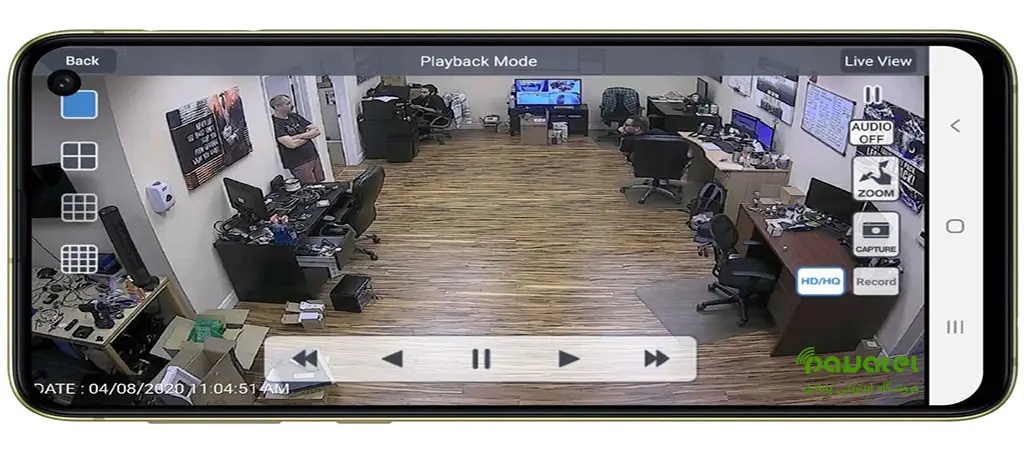
آموزش انتقال تصویر دوربین مداربسته روی موبایل (P2P و IP Static) در پایاتل
مقایسه نهایی: P2P یا IP Static؟
| ویژگی | روش P2P (رایگان) | روش IP Static (حرفهای) |
| نیاز به آیپی ثابت | ❌ ندارد | ✅ دارد |
| پیچیدگی تنظیمات | بسیار کم (User Friendly) | بالا (نیاز به متخصص) |
| سرعت لود تصویر | متوسط | بسیار بالا |
| امنیت | وابسته به سرور شرکت سازنده | بسیار بالا (تحت کنترل کاربر) |
| پروژه هدف | خانه و مغازه | کارخانه، بانک، مراکز حساس |
چرا انتقال تصویر وصل نمیشود؟
اگر با وجود انجام مراحل بالا باز هم تصویر ندارید، این ۳ مورد را بررسی کنید:
- اختلال DNS: در تنظیمات شبکه دستگاه، DNS را دستی روی 8.8.8 و 4.2.2.4 قرار دهید. این کار مشکل Offline بودن P2P را در ۹۰٪ مواقع حل میکند.
- پهنای باند آپلود: دوربین برای ارسال تصویر به “سرعت آپلود” نیاز دارد. اگر اینترنت شما ضعیف است، در اپلیکیشن حالت نمایش را از HD به Sub Stream یا SD تغییر دهید.
- فایروال مودم: گاهی فایروال مودم اجازه خروج دادههای ویدئویی را نمیدهد. سطح امنیت فایروال را روی Low قرار دهید.
نکات امنیتی که نباید نادیده بگیرید
- تغییر پورتهای پیشفرض: پورت ۸۰۰۰ یا ۸۰ را به عددی تصادفی (مثل ۶۲۳۴) تغییر دهید تا از حملات رباتهای هکر در امان باشید.
- رمز عبور ترکیبی: از ترکیب حروف بزرگ، کوچک و اعداد استفاده کنید. رمز “admin123” بزرگترین دشمن امنیت شماست.
- غیرفعال کردن UPnP: این قابلیت اگرچه کار را راحت میکند، اما یک حفره امنیتی بزرگ برای نفوذ به شبکه شماست.
نتیجهگیری و گام بعدی
انتقال تصویر روی موبایل، ابزاری قدرتمند برای آرامش خاطر شماست. اگر برای مصارف معمولی به دنبال راهاندازی هستید، روش P2P بهترین گزینه است. اما برای پایداری در سطح تجاری، حتماً از IP Static استفاده کنید.
سوالات متداول (FAQ)
۱. آیا بدون اینترنت میتوان انتقال تصویر داشت؟
در شبکه داخلی (وایفای همان محیط) بله، اما برای مشاهده از راه دور (خارج از محیط) حتماً به اینترنت نیاز دارید.
۲. چرا تصویر دوربین روی اینترنت گوشی (4G) باز نمیشود اما با وایفای اوکی است؟
این مشکل معمولاً به دلیل محدودیتهای NAT در اپراتورهای موبایل است که با تنظیم DNS روی دستگاه ضبط حل میشود.
۳. بهترین اپلیکیشن برای انتقال تصویر چیست؟
بستگی به برند دوربین شما دارد. برای داهوا DMSS، برای هایکویژن Hik-Connect و برای دوربینهای متفرقه معمولاً XMeye یا V380 استفاده میشود.